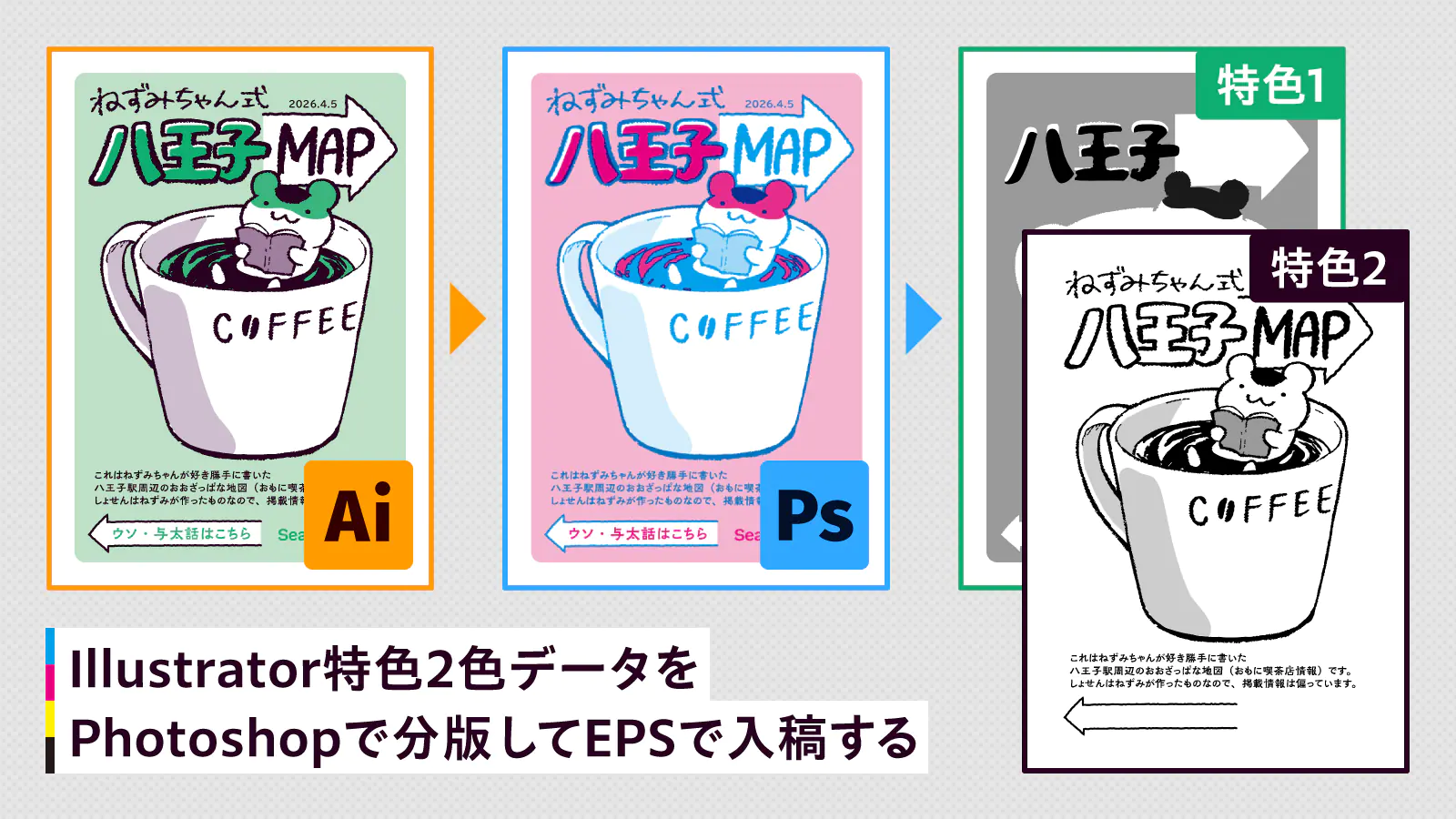
孔版印刷2色刷りの印刷物をつくるために、Illustratorで特色2色で原稿を作成しました。
使用する印刷所の規定で、入稿データは「各色ごとにスミ版で書き出したEPSファイル」で入稿しなければなりませんでした。
どうするか迷って、IllustratorのデータをPhotoshop形式に変換して、Photoshopのチャンネル機能で分版することにしました。
この記事は「ベストプラクティスは分からないがやってみた」ことを記録するために書きました。
ここに掲載した方法がベストなやり方とは限りません。より良い方法をご存知の方は、ぜひともご教授いただけると大変助かります。
連作先:(Fediverse) @mtn_river@misskey.design / (Bluesky) @mtnriver.bsky.social / (Twitter) @mtn_river
やりたいこと
Illustratorの特色スウォッチ2色で作成した原稿データから、各色ごとにスミ版で書き出したEPSファイルを作成する。
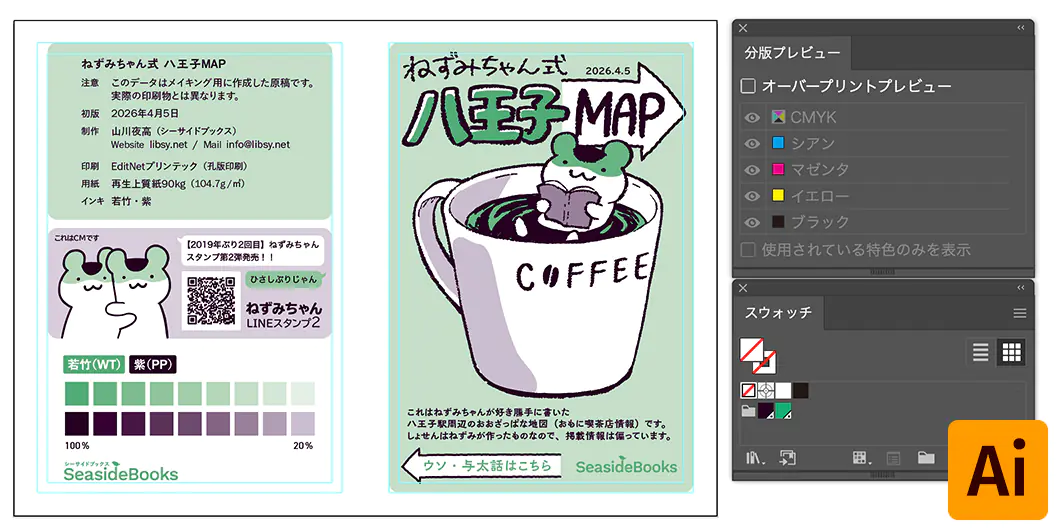
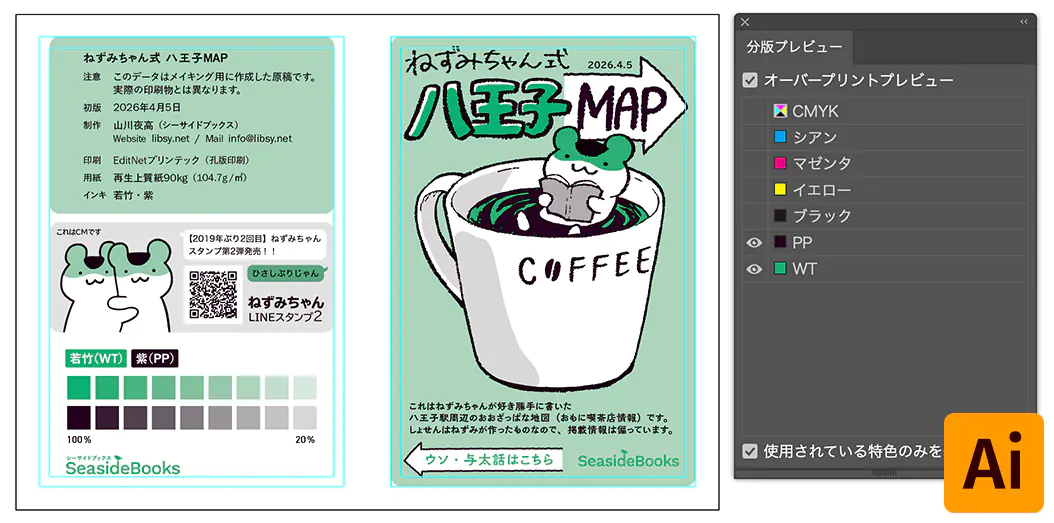
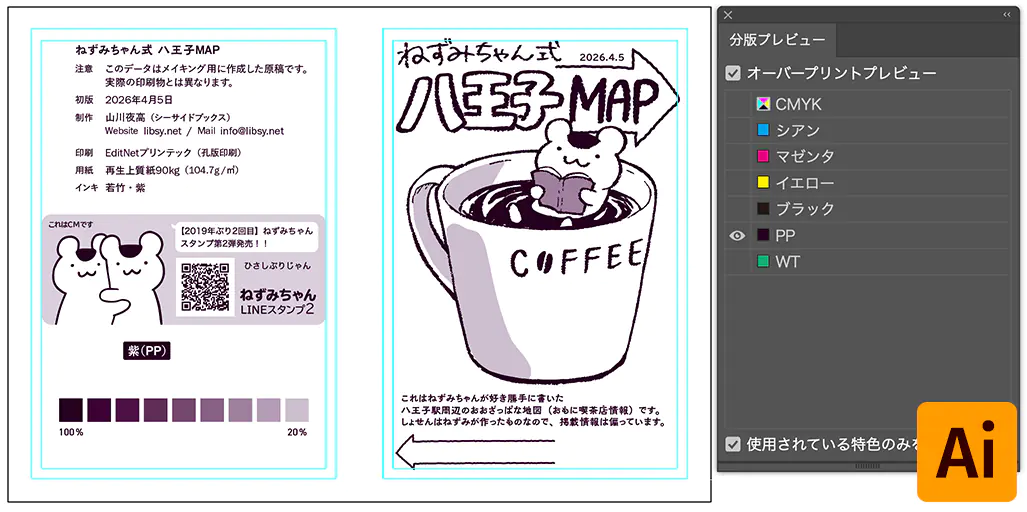
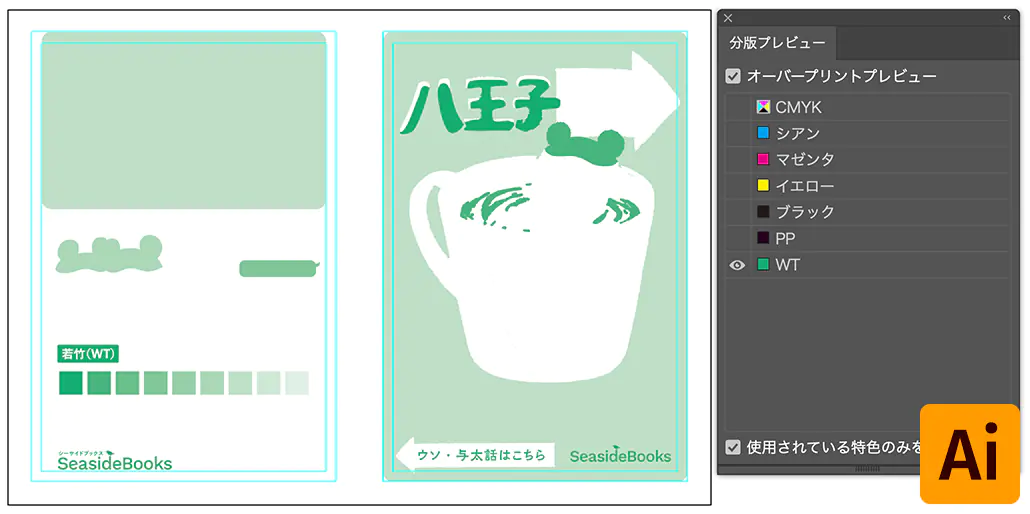
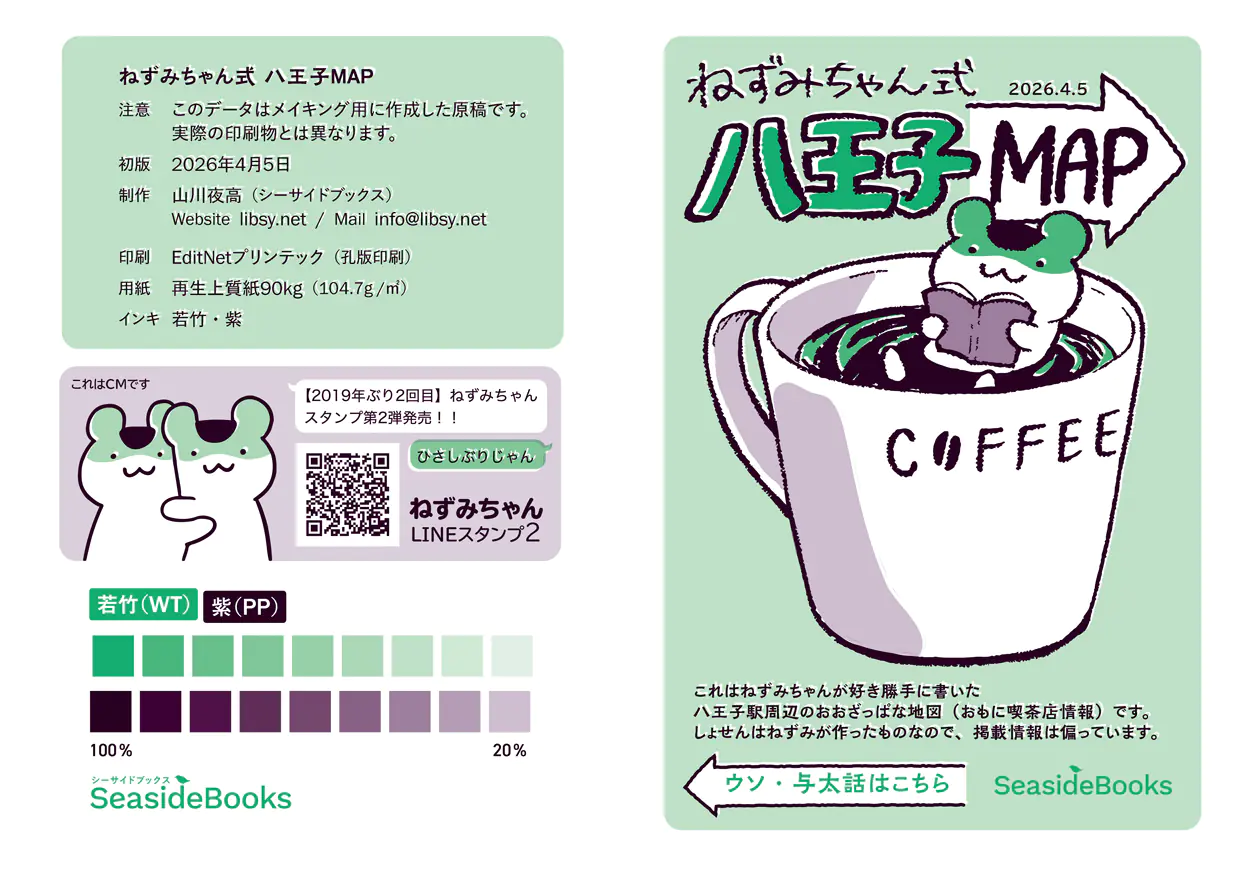
サンプルデータ(スクリーンショット)
実際の仕上がりサイズはA3ですが、この記事では原稿の一部分を抜粋したA5データをサンプルデータ(スクリーンショット)として掲載しています。
完成した印刷物(A3サイズ・表2色・裏2色)は記事の末尾に掲載します。
ソフトウェアのバージョン
Adobe Illustrator 2024 (28.7.10)
Adobe Photoshop 2024 (25.12.4)
バージョンはあまり関係なさそうな話ですが一応メモ。
方針
Illustatorファイル上で特色ごとにオブジェクトを選択してファイルを分割するのは大変そうでした。生データをヘタに触ると事故の原因になりそうです。なので、原稿にはなるべく触らない方針をとりました。
調べると、Illustratorの特色スウォッチの値をそれぞれC100・M100に変換し、C・M2色のIllustratorファイルをPhotoshop形式に変換、Photoshopのチャンネル機能で分版する方法を見つけました。
井上のきあ氏の解説:Illustratorでの二色刷原稿の作り方
Step.1 特色スウォッチをC・Mに変換
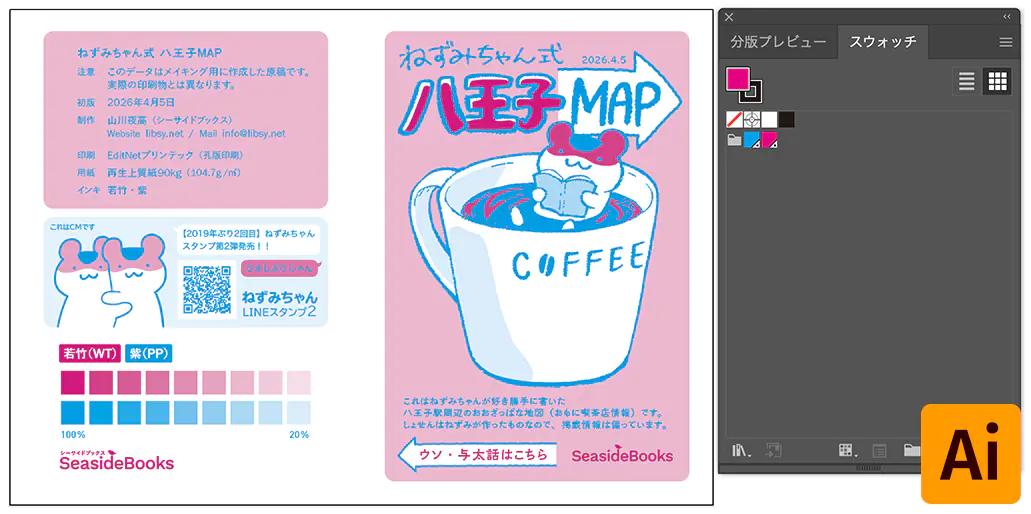
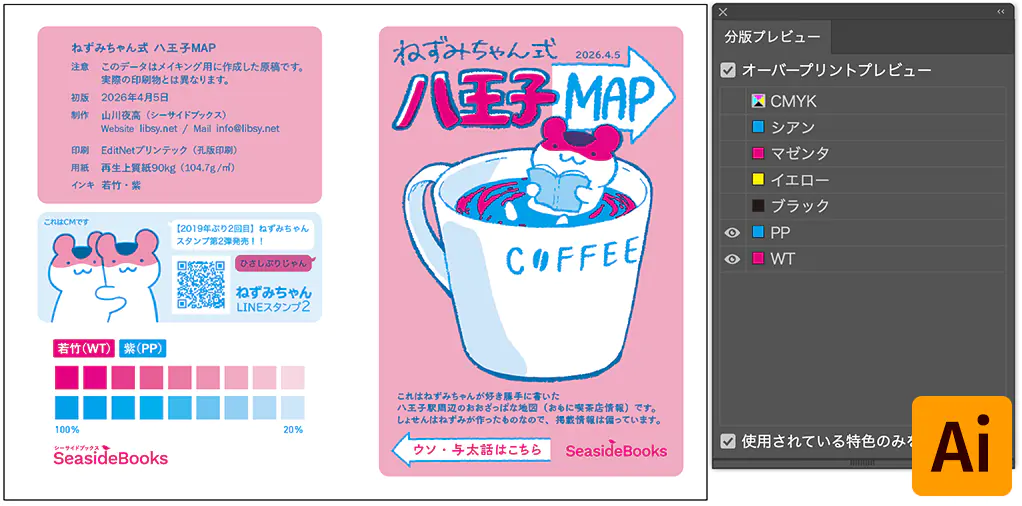
特色のスウォッチの値をそれぞれ「C100/M0/Y0/K0」「C0/M100/Y0/K0」に変換します。
Illustratorでオーバープリントの指定をしているので、この時点の「オーバープリントプレビュー」では問題なさそうですが……
Step.2 IllustratorデータをPSD形式で書き出し
ファイル > 書き出し > 書き出し形式… で「Photoshop (psd)」を選択。
カラーモード:CMYK
解像度:600ppi
オプション:「統合画像」 アンチエイリアス:「アートに最適(スーパーサンプリング)」
ICCプロファイルを埋め込まない(最終的にグレースケール1色になるため埋め込む必要がない)
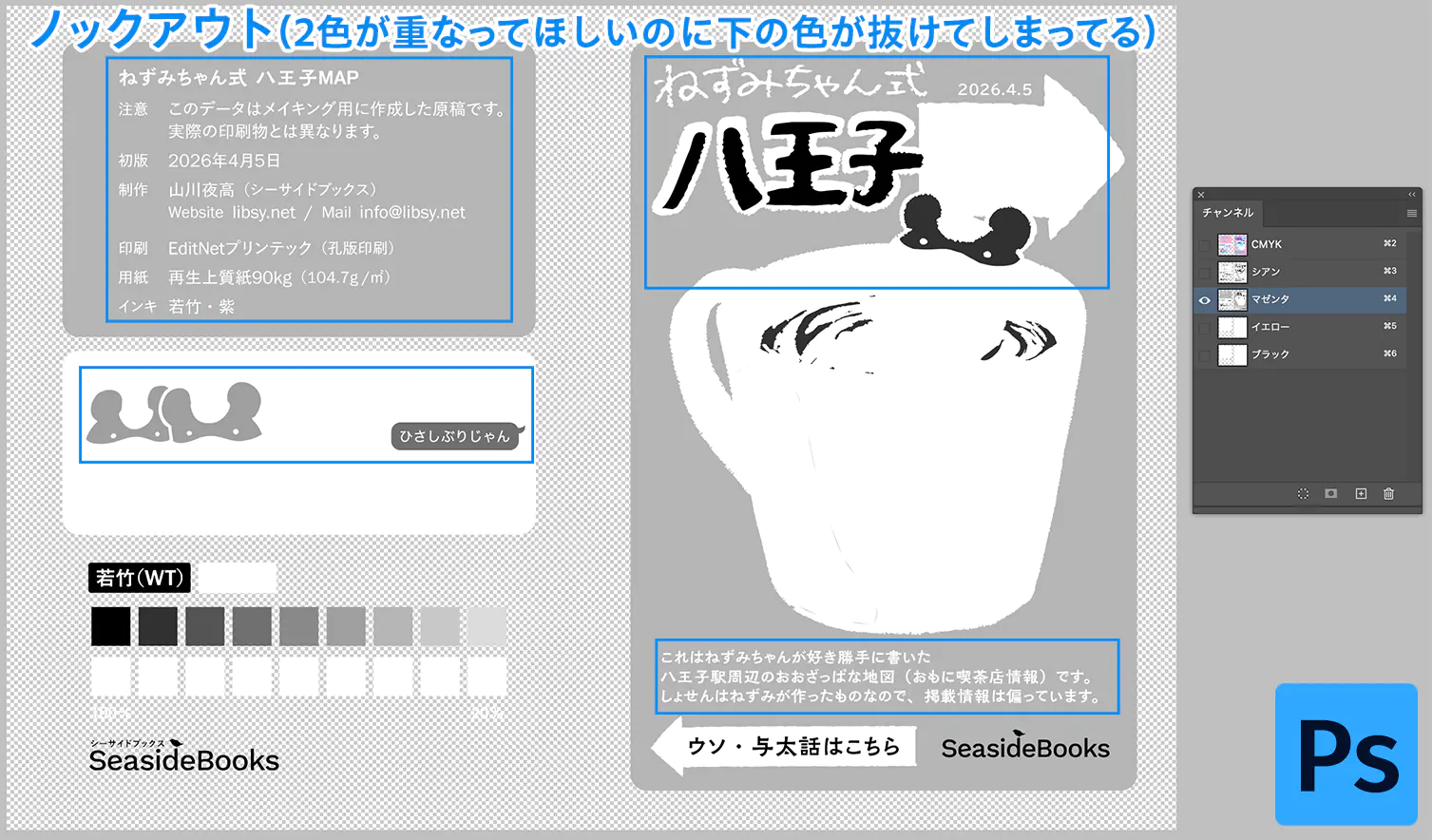
悲報:Illustratorで設定したオーバープリントは、PSD変換すると破棄され、すべてノックアウトされました。
今回使用するのは孔版印刷で、これは特に版ズレが起こりやすい印刷手法です。特に文字はオーバープリントでないと、版ズレしたときに意図しない見た目になってしまいます。
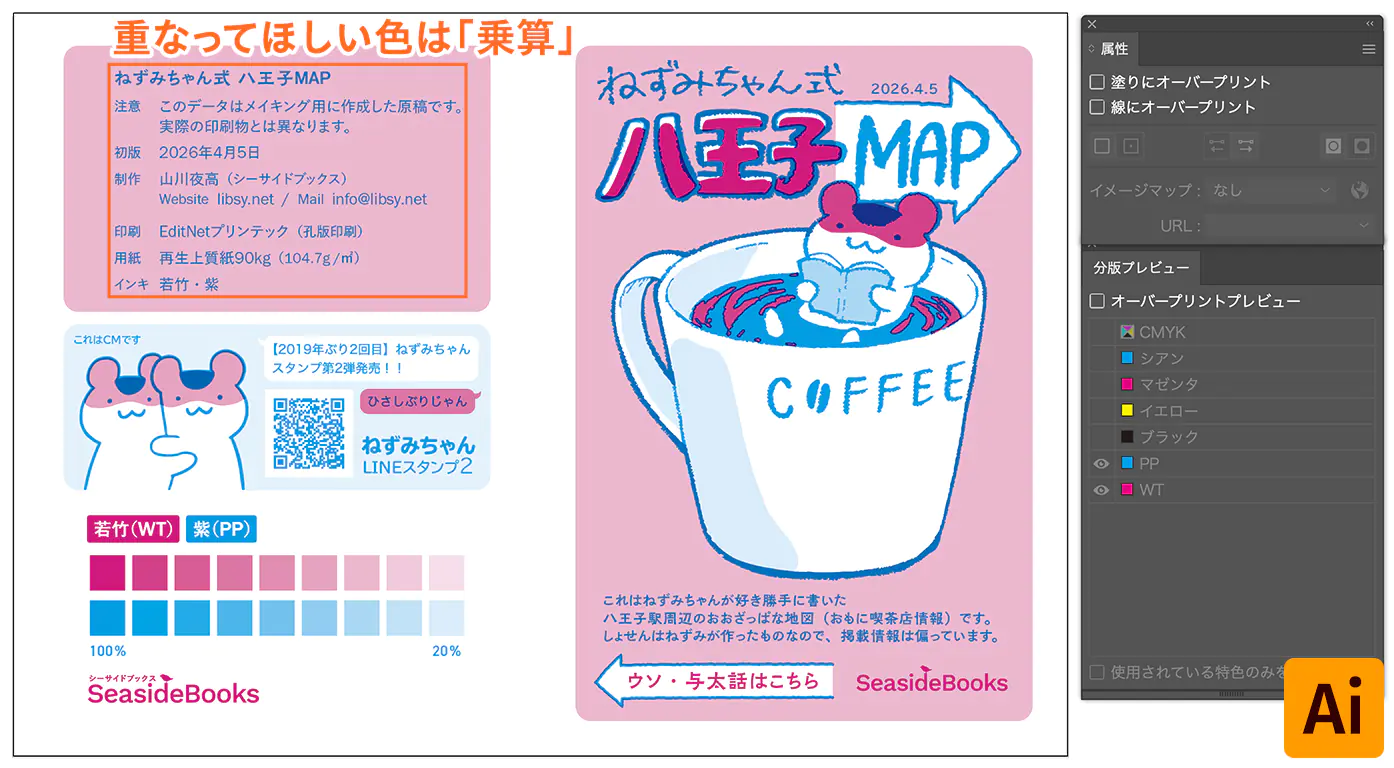
手戻り:Illustratorでオーバープリント指定箇所を「乗算」に変更
というわけでさっそく手戻りが発生しました。元のIllustrator原稿でオーバープリント指定していた箇所を「乗算」に修正しました。幸い原稿はCMの2色なので、オーバープリントでも乗算でも見た目の変化はありません。
解決しなかった問題点:パスデータ(QRコード)の取扱
Illustrator(AI)形式からPhotoshop(PSD)形式に変換するとき、Illustratorにパスデータで配置していたQRコードがラスタライズされ、アンチエイリアスがかかってしまいました。
QRコードの部分をIllustratorの原稿では空白にして、PhotoshopデータにQRコードのパスをのせようとしたのですが、Photoshop上でのパスデータの取扱が私にはうまくできませんでした。
印刷会社に「どうしてもQRコードに1pxのアンチエイリアスがかかるのですが、そもそも出力が再生上質紙への孔版印刷なのでインキは滲むでしょうし、読み取れるなら原稿として許容していいですか?」と尋ねたら、OKを頂いたので、今回は許容することにしました。
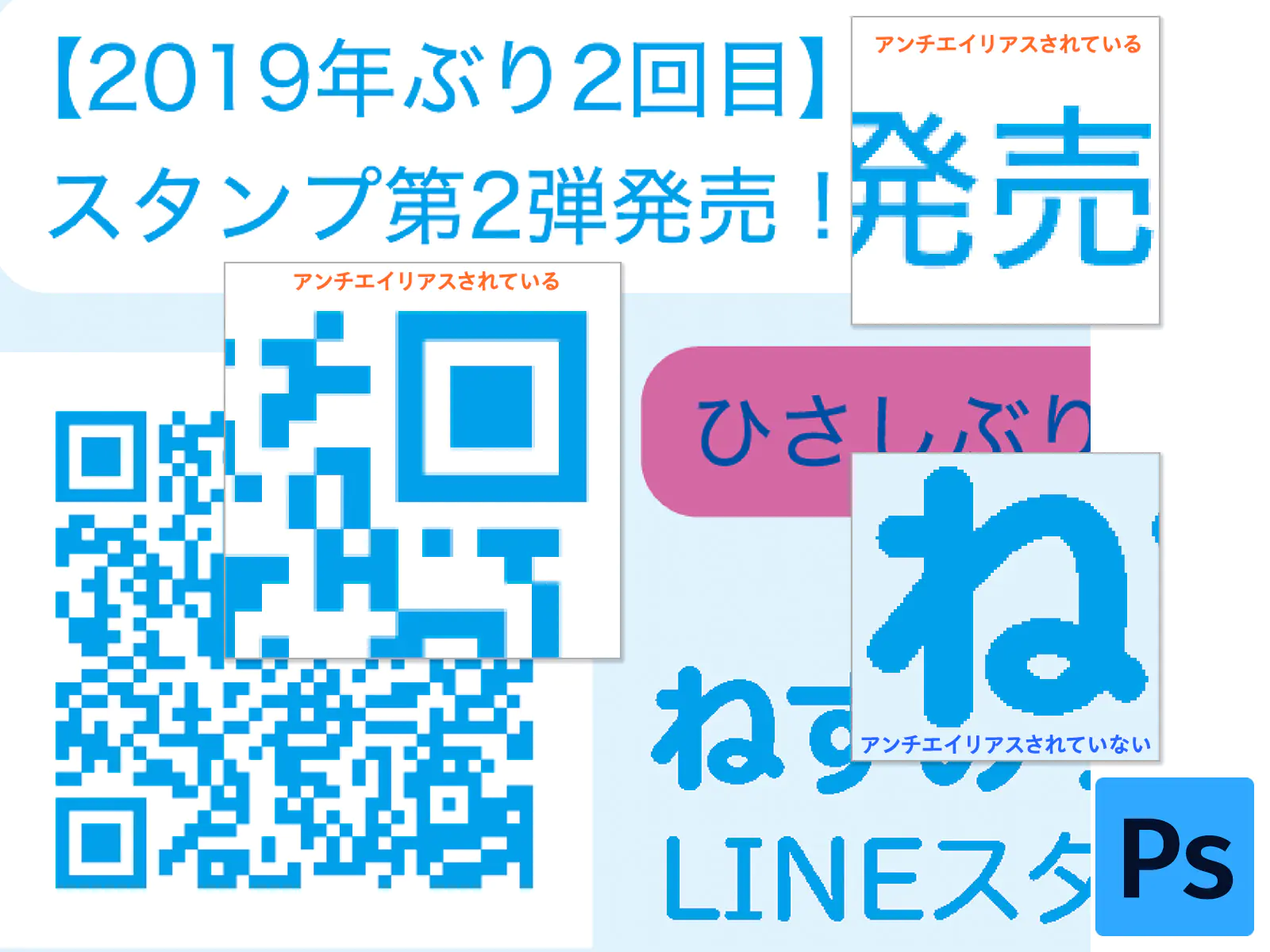
この記事を書きながら、Photoshop原稿にQRコードを載せるときに、パスデータではなく、QRコードの配置実寸サイズで2階調化したPSDデータで載せればよかったのではと思い直しました。
(原稿作成時は入稿〆切が迫っていたため、QRコードのアンチエイリアスを許容しました)
やも氏の解説(Adobe Community):
先方からPNG形式のQRコードをもらった時、Photoshopで〈色域指定200→作業用パス作成〉でパス化しイラレに持っていきBL100%のQRコードにしてましたが、おそらくPhotoshop2026からうまくできなくなってしまいました(27.2のとき気がついた。27.3でも同じ症状)。2025版で開くと可能。OSは最新Tahoe26.3(全バージョンの時も変わらず)
Step.3 Photoshopでチャンネルから分版
1. 背景が透明なので「べた塗り」調整レイヤー(白色)を画像の下に追加。「レイヤー」パネルで「画像を統合」。
2. 「チャンネル」パネルを開き、右上の小さいメニュー(横線4本)から「チャンネルの分割」
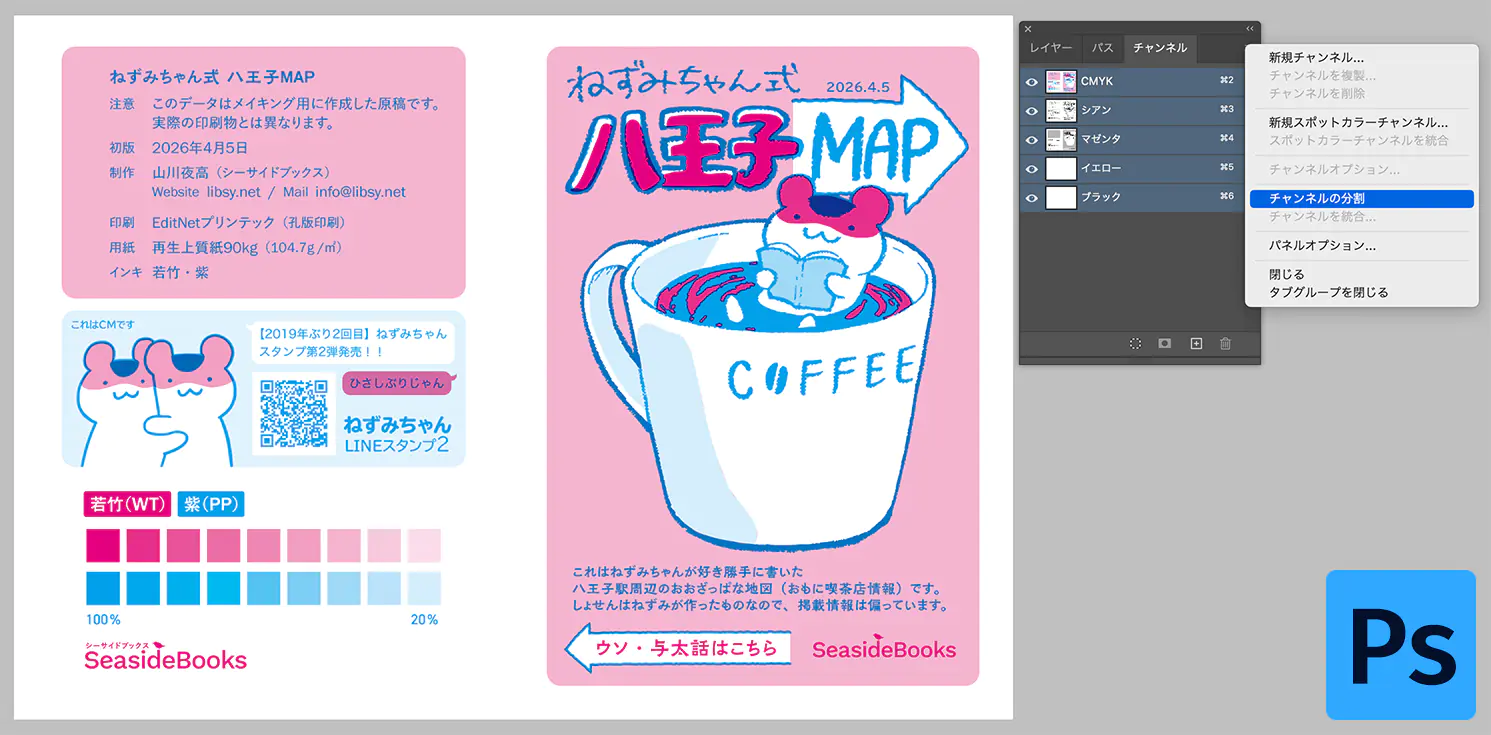
3. シアン・マゼンタ・イエロー・ブラックの4ファイルが自動作成される。いらない版(イエロー・ブラック)のPSDファイルは破棄。シアン・マゼンタのデータのカラーモードが「グレースケール」になっていることを確認して保存。
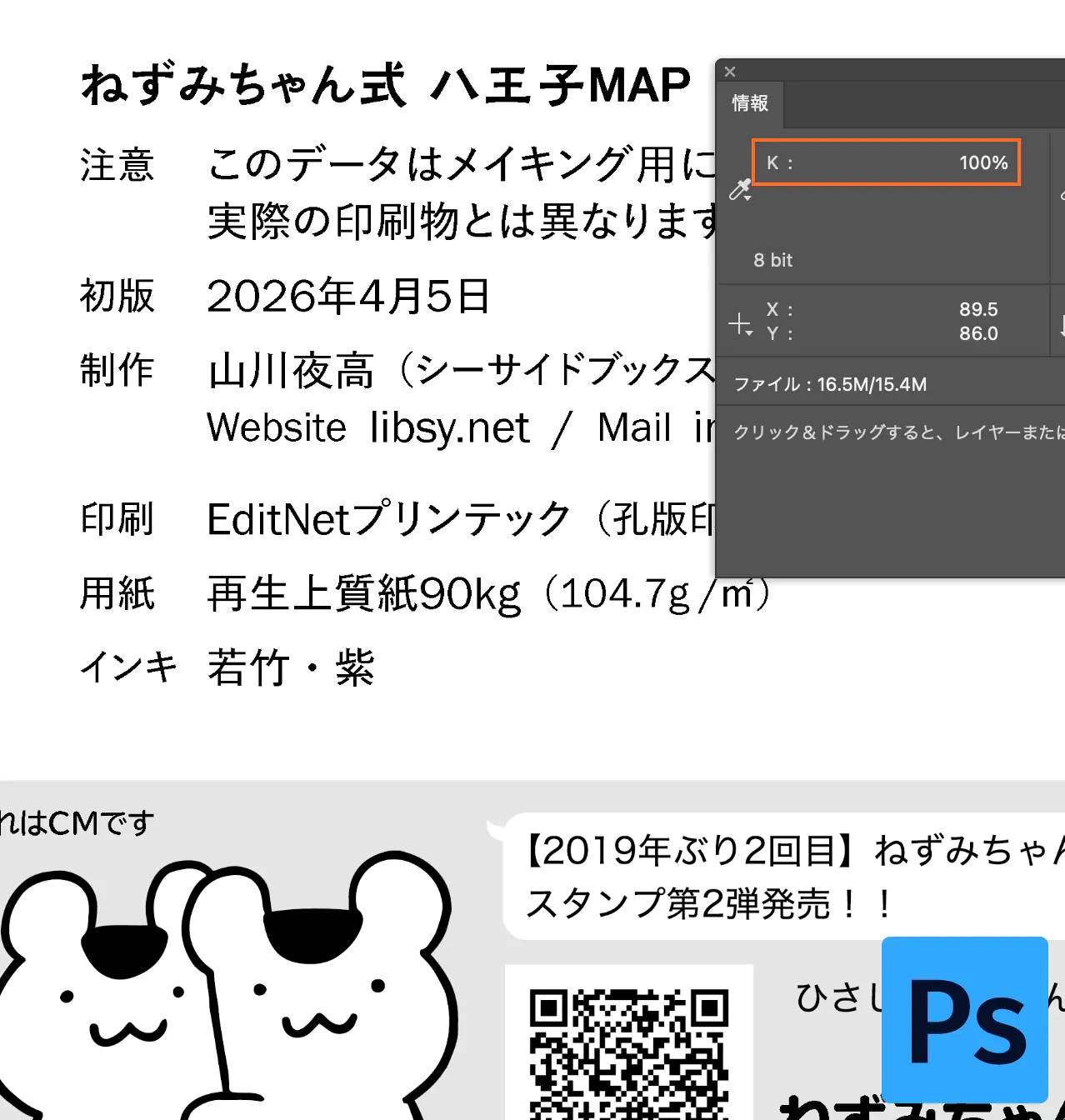
「情報」パネルから、文字やスミベタ部分がK100になっていることを確認。
解決済みのしくじり:チャンネルの選択範囲で分版すると色が薄くなる
チャンネルからC版を抽出するときに、チャンネルから選択範囲をとる(チャンネルのサムネイル画像を ⌘+クリック → 選択範囲を反転 Command+Shift+I )と、色が若干薄くなることがあります。
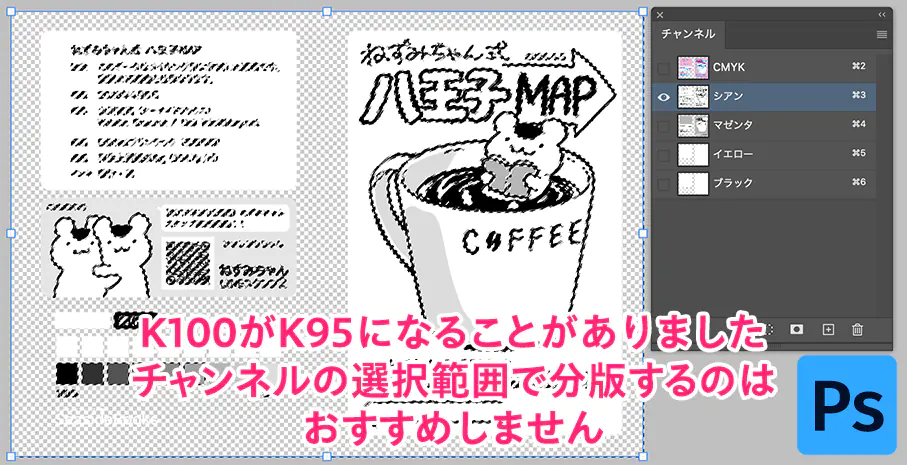
チャンネルから選択範囲で分版したデータは、(カラーモード:グレースケールで)K100で出力されるはずの文字がK95になっていました。小さな文字や細い罫線がK95だと、線がかすれてしまうリスクがあります。
チャンネルの選択範囲をとるのではなく、「チャンネルを複製」で分版すれば、色が薄くなることなくK100で出力されました。
(K95になっていることを指摘してくださった印刷所の方、本当にありがとうございました。というわけで、ここでも手戻りが発生しています……)
Step.4 PhotoshopからEPS形式で保存
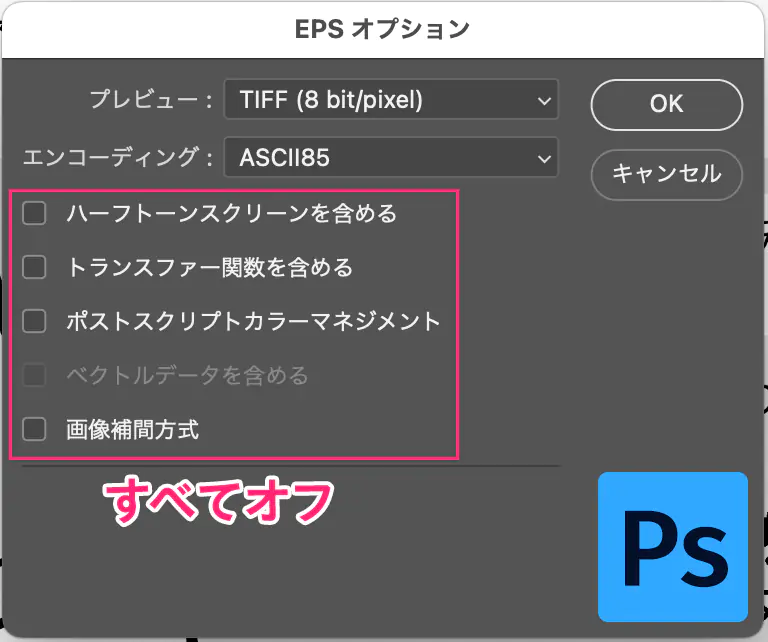
ファイル > コピーを保存(Option+Command+S) > 「Photshop EPS」形式で保存。
オプション項目は印刷所の規定に従ってください。下のチェック項目はすべてオフ。
孔版印刷のその他の注意点
A3の紙までしか入らない
利用した印刷所の孔版印刷機は最大でA3用紙までしか機械に通らず、今回の印刷物の仕上がりサイズもA3です。なので、原稿の外側にトリムマーク(トンボ)を含めることができませんでした。
印刷所のWebサイトには「周囲7mm程度余白が必要」と規定されていましたが、今回は仕上がりサイズがA3なので、さらに3mm余裕を持たせて、文字原稿は周囲10mmの余白をとりました。(背景のアミベタは図柄が欠けても許容し、周囲7mm余白で作成しました)
「原稿にトンボを含められないので見当合わせができず、通常より版ズレが発生しやすくなる」と印刷所から伺いましたが、印刷の特性として許容しました。
(結果、届いた完成品の版ズレは最大でも1.5mm程度の個体が2,3枚だけ、ほとんどがコンマ数mm程度のズレしか発生していませんでした。もっと盛大にズレることを期待していたので、思いのほか精度が高くて驚きました。)
多色刷りは厚手の紙が望ましい
孔版印刷は色数の回数だけ用紙を印刷機に通します。今回の印刷物は表2色+裏2色なので合計4回です。
再生上質紙70kg(81.4g/m^2)程度の薄い紙では、複数回数を印刷機に通すのにやや不安がありました。おまけに表裏印刷なので、(裏抜けはないとは思いますが一応懸念して)厚手の紙のほうが望ましいと判断しました。
今回の制作物は「地図」です。野外でなんども折り畳みと展開を繰り返す可能性があるため、少し厚手の紙(再生上質紙90kg 斤量104.7g/m^2)に変更して、耐久性を高めました。
完成品:折本『ねずみちゃん式 八王子MAP』
完成品は、A3を長辺で2つ折り→蛇腹折りしてA6サイズに折り畳みました。外面が表紙・裏表紙(ここまでのサンプルデータ)で、蛇腹折りを展開すると読み物ページがあり、中面(裏面)が全面地図です。
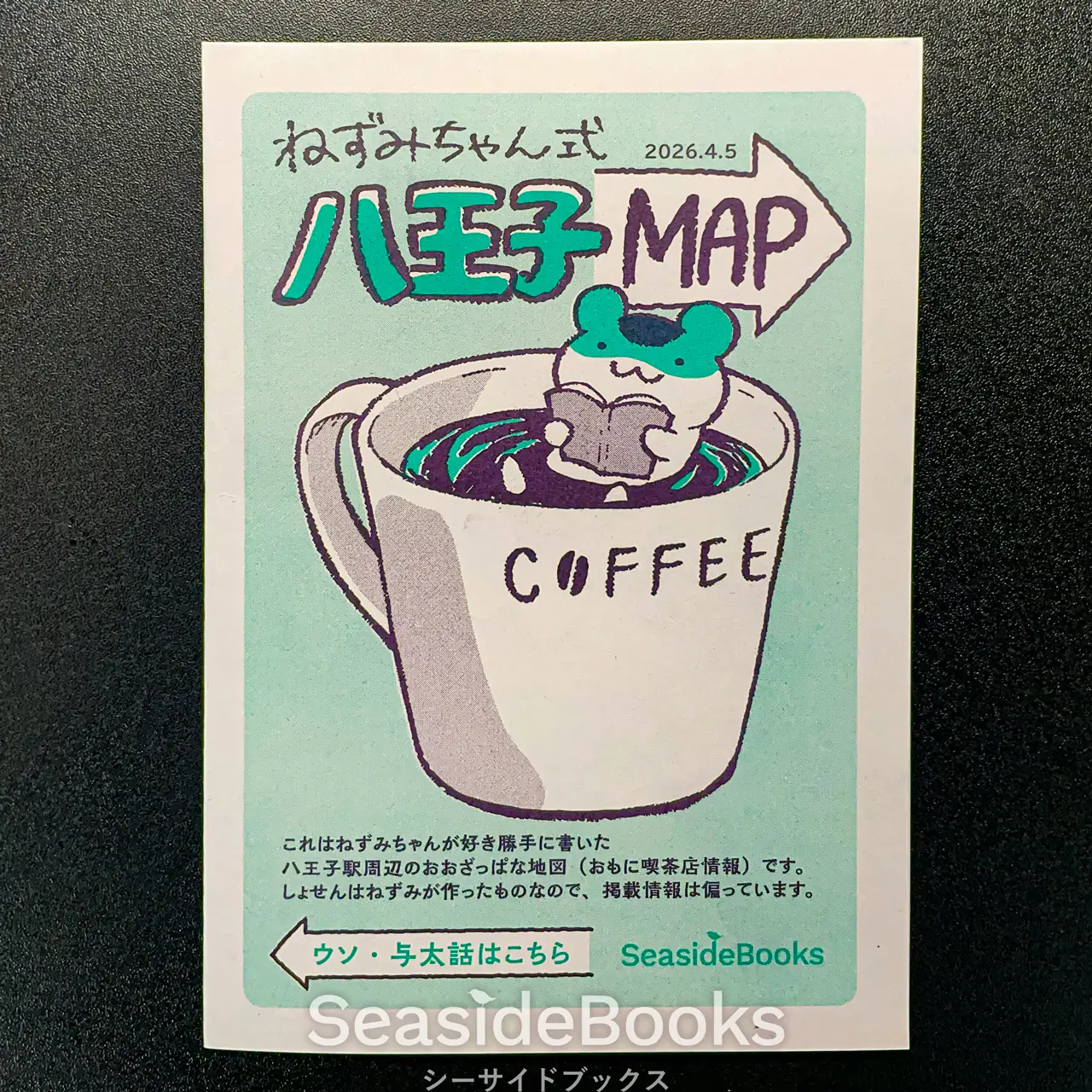
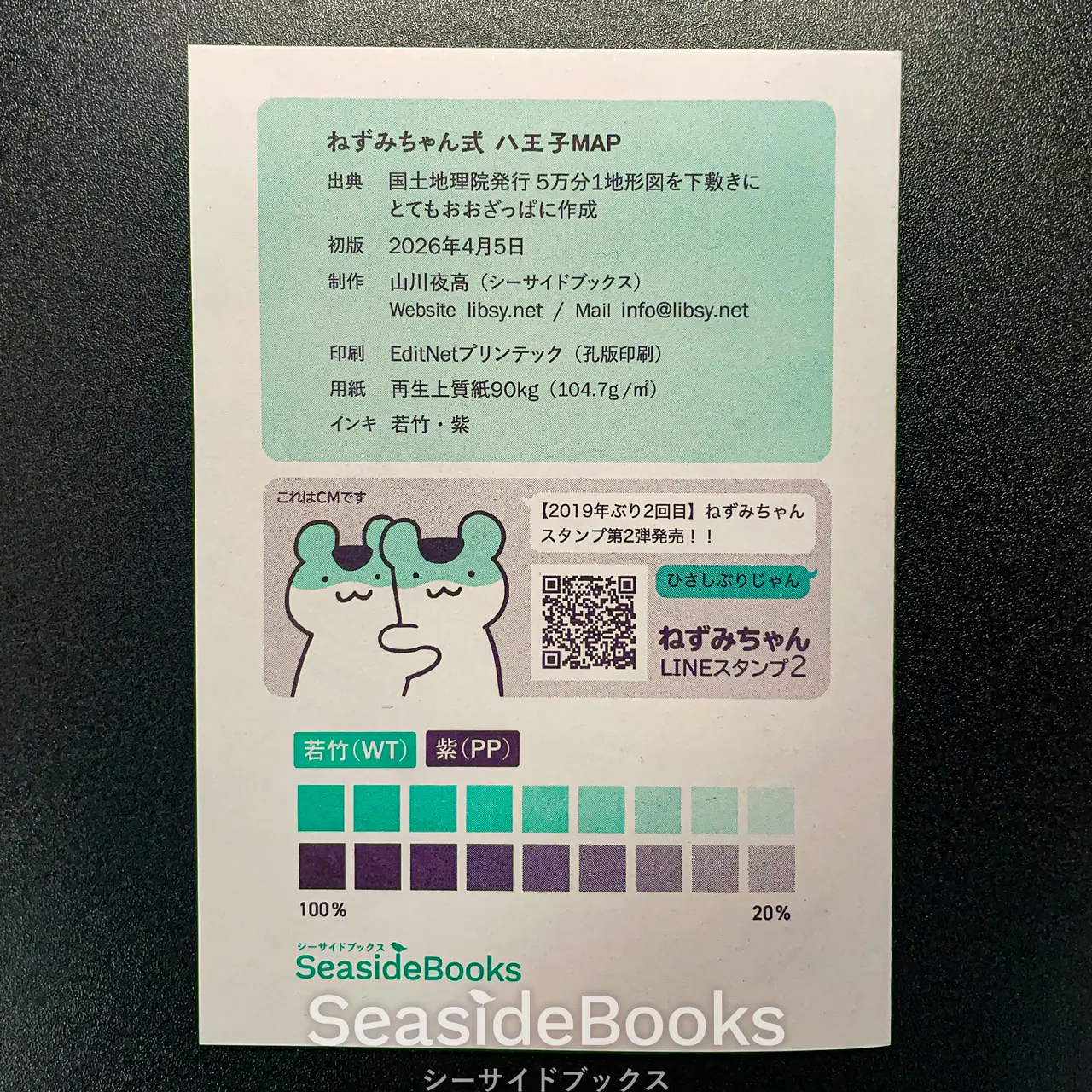
版ズレは最大でも1.5mm程度の個体が2,3枚だけ、ほとんどがコンマ数mm程度のズレしか発生していませんでした。
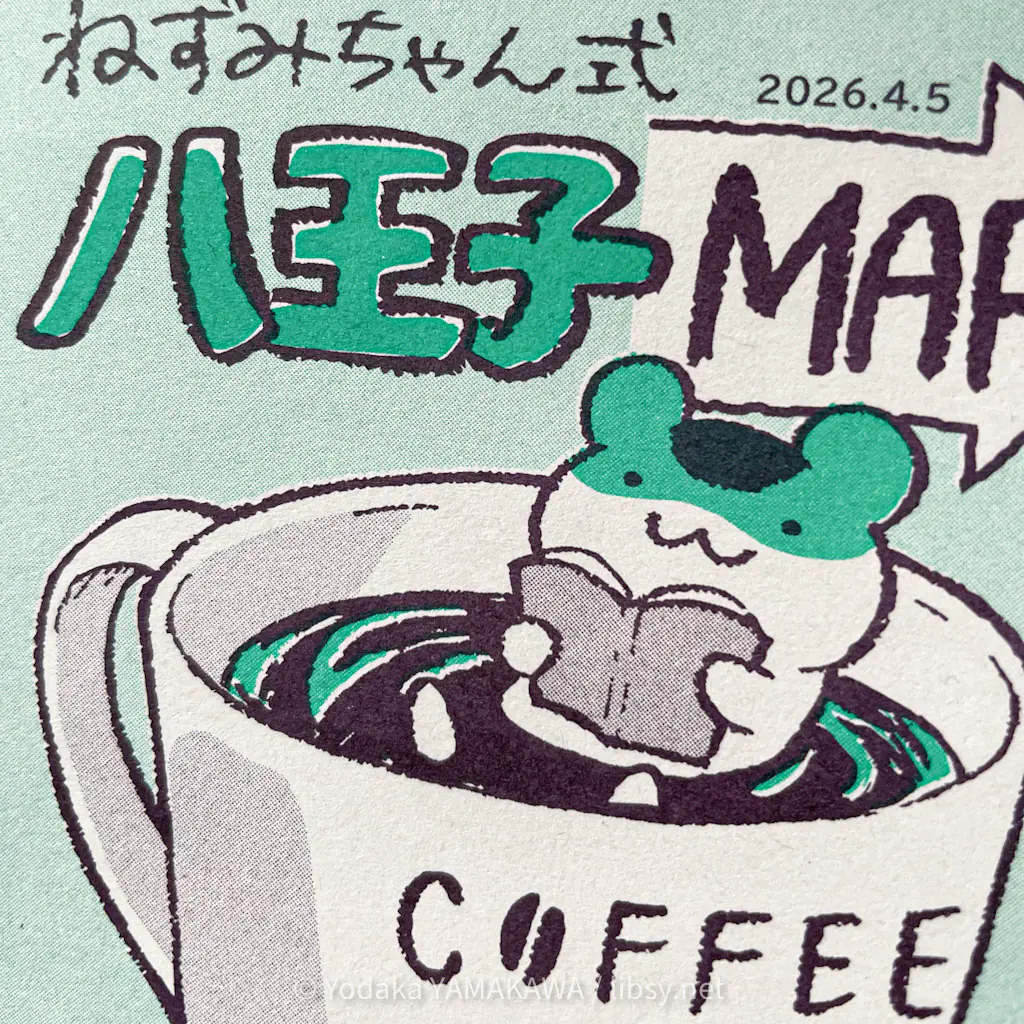
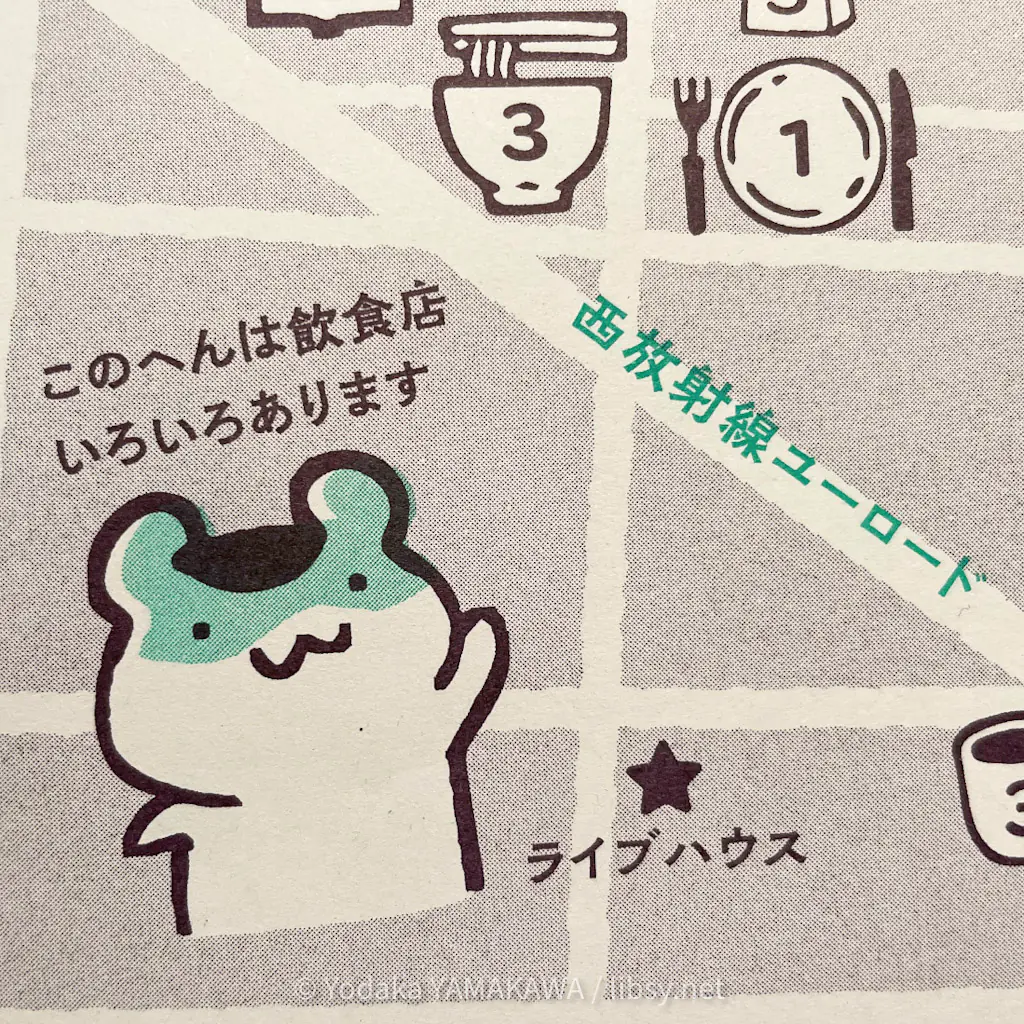
完成品は、4/5(日)に東京都八王子市で開催されるイベント「第12回TAMAコミ」で販売&通販で販売します。
▼本作についての詳細(作品コンセプトや通販などの情報)は、こちらの記事をご覧ください。
折本『ねずみちゃん式 八王子MAP』
▼イベント「第12回TAMAコミ」の情報はこちらの記事をご覧ください。本作以外の作品の紹介も掲載しています。
[エ-32]第12回TAMAコミ出展(2026/4/5)